Показаны сообщения с ярлыком ubuntu. Показать все сообщения

10 декабря 2012 г.

Отключаем глобальное меню в Ubuntu 12.04

Наверно не я один задаюсь вопросом, зачем разработчики Unity Desktop создали глобальное меню. Возможно в этом было чтото глубокое и хорошее, но в результате очень не удобно постоянно переключаться между окнами и искать нужный тебе пункт меню, при этом не всегда очевидно к какому из окон это меню относится.

И скорее всего, не у меня одного, появилась мысль его отключить :)  Сделать это, к счастью, очень просто. Достаточно зайти в терминал и выполнить не хитрую комманду:

sudo apt-get autoremove appmenu-gtk appmenu-gtk3 appmenu-qt


В результате было:
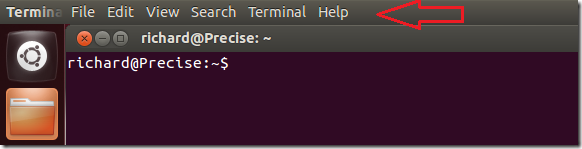

стало:

1 ноября 2012 г.

Улучшаем производительность веб-ресурса. Установка mod_pagespeed в Ubuntu

Для начала загружаем пакет с сайта Google

wget https://dl-ssl.google.com/dl/linux/direct/mod-pagespeed-beta_current_amd64.deb

или для 32-битной системы

wget https://dl-ssl.google.com/dl/linux/direct/mod-pagespeed-beta_current_i386.deb


Терь устанавливаем пакет (обезательно с правами root):

dpkg -i mod-pagespeed-*.deb
apt-get -f install


Настройка модуля осуществляется в файле /etc/apache2/mod-available/peagespeed.conf


20 августа 2012 г.

Как правильно установить NetBeans на Ubuntu 12.04

Я конечно не претендую, что описанный ниже метод асболютно правильный, но он простой и обеспечивает мне стабильную работу приложения уже достаточно долгое время...

Если устанавливать NetBeans сразу после установки системы, а я именно так всегда и делаю, то для начала понадобится установить JDK. Я много встречал негативных комментариев и "камней" в сторону дефолтного JDK, что решил воспользоваться альтернативным, а точнее Oracle JDK.

Порядок установки Oracle JDK следующий:

1. Удаляем OpenJDK:

sudo apt-get purge openjdk*

2. Открываем терминал и запускаем следующую последовательность комманд:

sudo add-apt-repository ppa:webupd8team/java
sudo apt-get update
sudo apt-get install oracle-java7-installer
 
3. После успешной установки проверяем версию JDK

java -version
  

Теперь идем на сайт NetBeans и качаем последнюю версию IDE:
http://netbeans.org/downloads/index.html

Находим сохраненный файл (я обычно сохраняю его на Рабочий стол), открываем свойсва файла, находим вкладку Permissions и ставим галочку в поле Allow executing file as programm. Закрываем окно, запускаем файл и устанавливаем NetBeans.

Если после первого запуска IDE вы заметили что главное меню сливается с заголовком окна, то необходимо еще выполнить следующее: ищем файлик /usr/share/themes/Ambiance/gtk-2.0/gtkrc, открываем его для редактирования от имени админа

 sudo gedit /usr/share/themes/Ambiance/gtk-2.0/gtkrc

... находим строку 338 с текстом

 style "menu" {

 и меняем ее на

 style "menu" = "dark" {

 Сохраняем и перезапускаем NetBeans (если он был запущен)...

6 августа 2012 г.

Elgg: mod-rewrite для NGINX

Сегодня развернул Elgg на веб-сервере NGINX, и первая проблема с которой столкнулся - это небходимость замены mod-rewrite директив, которые содержатся в файле .htaccess, на соответсвующие правила для NGINX (rewrite-rules).

И первый вопрос, который у меня возник: куда нужно писать эти правила?
Rewrite-rules для Nginx указываются внутри секции server в файле настройки виртуального хоста, например /etc/nginx/sites-available/default.

Следующий вопрос был: что же туда писать?
Если подумать логически, то задача не совсем сложная, необходимо всего лишь конвертировать директивы из htaccess в соответвующие правила для nginx. Спасибо Томасу Делингу, который уже провел иследования в этом вопросе и успешно конвертировал директивы файла htaccess для Elgg 1.8.2. Все что мне осталось, это скопировать набор правил и обновить файл настройки виртуального хостинга, в результате он выглядел приблизительно так:

server {
 listen     80;
 server_name elgg.domain.com;
 root        /var/www-nginx/elgg/htdocs/;

 error_log /var/log/nginx/error.log;
 access_log /var/log/nginx/access.log;

 index         index.php index.html;
 fastcgi_index index.php;
 
 client_max_body_size      8M;
 client_body_buffer_size 256K;

 rewrite ^/pg\/([A-Za-z0-9\_\-]+)$ /engine/handlers/page_handler.php?handler=$1&$args;
 rewrite ^/pg\/([A-Za-z0-9\_\-]+)\/(.*)$ /engine/handlers/page_handler.php?handler=$1&page=$2&$args;
 rewrite ^/tag\/(.+)\/?$ /engine/handlers/page_handler.php?handler=search&page=$1;
 rewrite ^/action\/([A-Za-z0-9\_\-\/]+)$ /engine/handlers/action_handler.php?action=$1&$args;
 rewrite ^/cache\/(.*)$ /engine/handlers/cache_handler.php?request=$1&$args;
 rewrite ^/services\/api\/([A-Za-z0-9\_\-]+)\/(.*)$ /engine/handlers/service_handler.php?handler=$1&request=$2&$args;
 rewrite ^/export\/([A-Za-z]+)\/([0-9]+)\/?$ /engine/handlers/export_handler.php?view=$1&guid=$2;
 rewrite ^/export\/([A-Za-z]+)\/([0-9]+)\/([A-Za-z]+)\/([A-Za-z0-9\_]+)\/$ /engine/handlers/export_handler.php?view=$1&guid=$2&type=$3&idname=$4;
 rewrite /xml-rpc.php /engine/handlers/xml-rpc_handler.php;
 rewrite /mt/mt-xmlrpc.cgi /engine/handlers/xml-rpc_handler.php;
 rewrite ^/rewrite.php$ /install.php;
 if (!-d $request_filename){
  set $rule_11 1$rule_11;
 }
 if (!-f $request_filename){
  set $rule_11 2$rule_11;
 }
 if ($rule_11 = "21"){
  rewrite ^/([A-Za-z0-9\_\-]+)$ /engine/handlers/page_handler.php?handler=$1;
 }
 if (!-d $request_filename){
  set $rule_12 1$rule_12;
 }
 if (!-f $request_filename){
  set $rule_12 2$rule_12;
 }
 if ($rule_12 = "21"){
  rewrite ^/([A-Za-z0-9\_\-]+)\/(.*)$ /engine/handlers/page_handler.php?handler=$1&page=$2;
 }
 
 location ~ \.php$ {
  include fastcgi_params;

  # Assuming php-fastcgi running on localhost port 9000
  fastcgi_pass 127.0.0.1:9000;
  fastcgi_param SCRIPT_FILENAME $document_root$fastcgi_script_name;

  fastcgi_connect_timeout 60;
  fastcgi_send_timeout 180;
  fastcgi_read_timeout 180;
  fastcgi_buffer_size 128k;
  fastcgi_buffers 4 256k;
  fastcgi_busy_buffers_size 256k;
  fastcgi_temp_file_write_size 256k;
  fastcgi_intercept_errors on;
 }
 
 # Do not put CSS there or it will break simplecache
 location ~* \.(bmp|js|gif|ico|jpg|jpeg|png)$ {
  expires max;
  # log_not_found off;
 }
}

Как установить и настроить NGINX+PHP+XDebug на Ubuntu 12.04

1. Установка NGINX-сервера:
sudo add-apt-repository ppa:nginx/stable 
sudo apt-get update 
sudo apt-get install nginx 


2. Установка PHP:

Если на вашем сервере php еще не установлен, то необходимо выполнить следующее:
sudo apt-get install php5-cli php5-cgi php5-fpm php5-mcrypt php5-mysql

В противном же случае достаточно установить пакет php5-fpm:
sudo apt-get install php5-fpm


3. Настройка виртуального хоста в NGINX

Открываем и редактируем файл  /etc/nginx/sites-available/default:

sudo gedit  /etc/nginx/sites-available/default

Для начала поменяем параметры root и index в секции server:

server{
...
    root: /var/www;
    index: index.php
...
}

Если вы уже пользуетесь веб-сервером apache, то для правильной работы nginx нужно будет поменять номер порта с 80 на 8000:

server{ 
 listen: 8000;
...
}

Убираем комментарии со следующих строк:

 location ~ \.php$ {
 fastcgi_pass 127.0.0.1:9000;
 fastcgi_index index.php;
 include fastcgi_params;
  }


4. Запускаем NGINX

sudo service nginx start

Также запускаем сервис, отвечающий за работу php:

sudo service php5-fpm start


5. Установка и настройка XDebug

Устанавливаем точно так же как описано в первой части статьи "Как настроить NetBeans для работы с XDebug"

Далее небходимо отредактировать файл /etc/php5/fpm/php.ini.
sudo gedit /etc/php5/fpm/php.ini


Перед тегом Date добавляем следующий код:
zend_extension="/usr/lib/php5/20090626/xdebug.so"

xdebug.default_enable = On
xdebug.var_display_max_depth=6
xdebug.remote_enable=on
xdebug.remote_host=127.0.0.1
xdebug.remote_port=9900
xdebug.remote_handler=dbgp
xdebug.idekey=netbeans-xdebug
xdebug.remote_autostart=1
xdebug.remote_log=/tmp/xdebug.log
xdebug.profiler_enable_trigger=1
xdebug.profiler_enable=0
xdebug.profiler_output_dir=/tmp/profiler
xdebug.show_local_vars=1
xdebug.overload_var_dump=1

... перезагружаем сервер


sudo service nginx restart


так как при перезагрузке сервера параметры php.ini автоматически не обновляются, необходимо также перезагрузить сервис php5-fpm:


sudo service php5-fpm restart


6. Настройка NetBeans

Открываем NetBeans Tools>Options>PHP>Debugging и в строке Debugger Port вводим значение 9900, нажимаем Ok.

На этом настройка завершена.

Осталось только поместить в /var/www тестовый файл index.php с кодом:


echo phpinfo();


26 июня 2012 г.

NetBeans: Что делать если цвет меню сливается с заголовком окна в Ubuntu 12.04

В Ubuntu 12.04 столкнулся с проблемой, когда меню моей любимой идешки сливается с цветом заголвка окна. Изза этого очень не удобно стало работать. Нашел простое решение данной проблемы, достаточно отредактировать файл netbeans.conf, который находится в директории установки netbeans (например: /home/user/netbeans7.2/etc)

 В конец файл добавляем следующую диррективу:

 -J-Dswing.aatext=true -J-Dawt.useSystemAAFontSettings=lcd --laf Metal 

Более детальную информацию о решении проблмемы см:

http://hanynowsky.wordpress.com/2012/04/27/netbeans-ide-look-feel-under-ubuntu-12-04/

Не помогло?

Тогда ищем файлик  /usr/share/themes/Ambiance/gtk-2.0/gtkrc, открываем его для редактирования от имени админа

sudo gedit /usr/share/themes/Ambiance/gtk-2.0/gtkrc

Находим строку 338 с текстом 

style "menu" {

и меняем ее на

style "menu" = "dark" {


Сохраняем и перезапускаем NetBeans (если он был запущен)...

4 апреля 2012 г.

Что делать если в Ubuntu пропали все заголовки окон?

По непонятной мне причине иногда у моего Ubuntu частенько пропадают заголовки окон, для того чтобы их вернуть без перезагрузки ОС можно воспользоваться коммандной строкой:

metacity --replace

21 февраля 2012 г.

Виджеты для Ubuntu: где искать и как устанавливать

Виджеты -- маленькие помощники пользователя, украшающие рабочий стол -- появились относительно недавно и с тех пор бурно развиваются. Сегодня мы расскажем про виджеты для графических оболочек Gnome и KDE. Для примера возьмем популярную Ubuntu.


23 декабря 2011 г.

Добавляем Gmail в апплет уведомлений Ubuntu

Добавить Gmail в апплет уведомлений на самом деле оказалось очень просто – нужно лишь найти те приложения, которые своевременно перешли на новшества Ubuntu. Например, CheckGMail еще не умеет работать с апплетом уведомлений. Спасибо блогу OMGUbuntu, нашедшему два приложения, годящихся для этих целей: gm-notify и gmail-notifier.


gm-notify

Первый товарищ под названием gm-notify, который позволит нам проверять почту Gmail прямо из апплета уведомлений, живет на Launchpad в одном из ppa-репозиториев. Установим его:

sudo add-apt-repository ppa:gm-notify-maintainers/ppa
sudo apt-get update && sudo apt-get install gm-notify

Настройка gm-notify - проверяем почту Gmail с помощью апплета уведомлений

Экран настроек достаточно простой – особо не забалуешь. Логин, пароль, способ, которым мы собираемся непосредственно просматривать почту: либо web-интерфейс, либо почтовый клиент по умолчанию, а также более широкие настройки, касающиеся автозапуска и добавления звуковых уведомлений о новых письмах.
Вот так выглядит все это хозяйство в работе: например, в ящике Gmail есть новые сообщения:

Апплет gm-notify для проверки почты Gmail

Получено новое сообщение в ящик Gmail, чем область уведомлений честно предупреждает, показывая от кого оно пришло и какая тема у сообщения:

Оповещение о новом сообщении Gmail через область уведомлений


gmail-notifier

Второе приложение под названием gmail-notifier практически не отличается от первого, есть лишь незначительный нюанс – если в ящике есть непрочитанные сообщения, gmail-notifier показывает автора и тему письма при обращении к самому аплету, однако сообщение в области уведомлений не содержит автора и тему, а лишь текст «You have new mail». То есть действительно получается, что тут выбор «на вкус и цвет».

gmail-notify - оповещение о новых сообщения в апплете уведомлений

Скачать его можно здесь.

Источник материала: IT-Блог про Ubuntu Linux, Windows и немного про SEO

14 ноября 2011 г.

Как настроить NetBeans для работы с XDebug

1. Для начала устанавливаем непосредственно сам XDebug:

Предполагается что Apache и PHP уже установлен (если нет, то самое время их установить). Далее устанавливаем необходимые библиотеки:

sudo apt-get install php5-dev php-pear

Теперь устанавлиеваем XDebug через PECL:

sudo pecl install xdebug


Ищем местонахождение файла xdebug.so

find / -name 'xdebug.so'

В моем случае путь к файлу был такой: /usr/lib/php5/20090626+lfs/xdebug.so

Открываетм и редактируем файл php.ini:

sudo gedit /etc/php5/apache2/php.ini


Добавляем перед тегом [Date] строку :

zend_extension="/usr/lib/php5/20090626+lfs/xdebug.so"

и перезагружаем apache:

sudo /etc/init.d/apache2 restart


2. Настраиваем ХDebug

Теперь настроим XDebug для работы с NetBeans IDE. Для начала откроем файл php.ini и добавим после строки zend_extension=... следующие параметры:

xdebug.default_enable = On
xdebug.var_display_max_depth=6
xdebug.remote_enable=on
xdebug.remote_host=127.0.0.1
xdebug.remote_port=9000
xdebug.remote_handler=dbgp
xdebug.idekey=netbeans-xdebug
xdebug.remote_autostart=1
xdebug.remote_log=/tmp/xdebug.log
xdebug.profiler_enable_trigger=1
xdebug.profiler_enable=0
xdebug.profiler_output_dir=/tmp/profiler
xdebug.show_local_vars=1
xdebug.overload_var_dump=1


... перезагружаем apache:

sudo /etc/init.d/apache2 restart


Открываем NetBeans Tools>Options>PHP


Нажимаем ОК и смело пользуемся дебагером


19 мая 2011 г.

ELGG: Создаем "скелет" плагина из коммандной строки

Для того чтобы создать в ELGG новый плагин (модуль), первым делом, необходимо создать правильную структуру директорий. Помочь в этом может разработаный Оскаром Кастро (Oscar Castro) простой bash-скрипт

#!/bin/bash 
 #name: pluginSkeleton
 #Author: @Kareste
 #Installation: Put file in mod/
 #usage ./pluginSkeleton 
 if [ $# -eq 0 ]; then
 echo "Plugin Name is Missing"
 else
 echo mkdir -p "$1/actions/$1/" | bash -x
 echo mkdir -p "$1/classes/" | bash -x
 echo mkdir -p "$1/graphics/" | bash -x
 echo mkdir -p "$1/js/" | bash -x
 echo mkdir -p "$1/languages/" | bash -x
 echo mkdir -p "$1/lib/" | bash -x
 echo mkdir -p "$1/pages/$1/" | bash -x
 echo mkdir -p "$1/vendors/" | bash -x
 echo mkdir -p "$1/views/default/$1/" | bash -x
 echo mkdir -p "$1/views/default/forms/" | bash -x
 echo mkdir -p "$1/views/default/js/" | bash -x
 echo mkdir -p "$1/views/default/object/$1" | bash -x
 echo mkdir -p "$1/views/default/plugins/$1/" | bash -x
 echo mkdir -p "$1/views/default/widgets/$1_widget/" | bash -x
 echo touch "$1/start.php" | bash -x
 echo touch "$1/manifest.xml" | bash -x
 echo -e "\n\n\tExample Manifest\n\tElgg\n\t1.0\n\tThis is a simple example of a manifest file.  In this example, there are not screenshots, dependencies, or additional information about the plugin.\n\t\n\t\telgg_version\n\t\t2011010401\n\t\n" >> "$1/manifest.xml"
 fi

Источник: http://community.elgg.org/pg/pages/view/723878/plugin-skeleton-script-bash

11 мая 2011 г.

Внедряем в свой сайт новые шрифты от Google Font Directory

В очередной раз компания Google inc. порадовала веб-разработчиков. В этот раз компания разработала так называемый Google Font Directory - каталог высококачественных шрифтов, которые по средствам Google Font API можно внедрить на свой сайт.

Преимущества использования таких шрифтов следующие:

  • большой выбор высококачественных веб-шрифтов для любой вашей страницы.
  • поддержка данных шрифтов почти всеми браузерами (в том числе Explorer 6).
  • невероятно легко использовать.
  • хранилище шрифтов продолжает увеличивается с каждым днем.

Как внедрить в свой сайт шрифты из Google Font Directory?

На пример вы хотите внедрить шрифт Ubuntu. Для этого перед тегом </head> добавляем следующий код:

<link href="http://fonts.googleapis.com/css?family=Ubuntu&amp;
subset=cyrillic,latin" rel="stylesheet" type="text/css"></link>

API будет генерировать необходимые CSS, специфичные для браузера пользователя, таким образом Вы можете использовать шрифт на странице не переживая за правильность его отображения, поэтому далее просто используйте шрифт Ubuntu в CSS, например:

h1 { font-family: 'Ubuntu', arial, serif; }

Можно также подключить и использовать сразу несколько шрифтов на вашем сайте.
Запись подключения выглядит так.

http://fonts.googleapis.com/css?family=Ubuntu|Tangerine:bold,bolditalic|Inconsolata:italic|Droid+Sans

18 апреля 2011 г.

Установка стандартных Microsoft TrueType шрифтов в Ubuntu


Для того чтобы подключить в Ububtu стандартные TrueType шрифты Microsoft Windows достаточно устанвить пакет msttcorefonts. Для этого необходимо позволить Ubuntu использовать компоненты "Universe" из репозитория.
После этого можно воспользоваться следующей коммандой:

 $sudo apt-get install msttcorefonts
Эта комманда произведет установку шрифтов. Чтобы установить другие TrueType шрифты достаточно скопировать файлы шрифотов в директорию ~/.fonts/.

После устновки новых шрифотов необходимо выполнить завершение сеанса и заново войти в систему. Чтобы этого избежать, можно просто обновить кеш, выполнив следующую комманду:

$sudo fc-cache -fv

14 апреля 2011 г.

Установка CURL для PHP в Ubuntu

Что такое CURL?
CURL - это библиотека для передачи информации между клиентским местом и сервером по протоколам http, https, ftp, ftps, ldap, telnet

Как подключить CURL?
1. Для начала нужно скачать и установить пакет php5-curl

 sudo apt-get install php5-curl

2. Проверить и при необходимости раскомментировать в php.ini строчку:

;extension=php_curl.dll


3. Перезапустить службу Apache

sudo /etc/init.d/apache2 restart

9 марта 2011 г.

Как создать новую базу в MySQL и пользователя для нее


Небольшой пост о том, как создавать из командной строки mysql новую базу данных и нового пользователя mysql с полными правами на только что созданную базу.

mysql -uroot -p
<enter_mysql_root_pass>
CREATE DATABASE <DB_NAME>;
GRANT ALL PRIVILEGES ON <DB_NAME>.* TO 'my_user'@'localhost'
 IDENTIFIED BY 'my_password' WITH GRANT OPTION

Для того чтобы выставить новому пользователю полные права на все базы данных используем следующую команду:

GRANT ALL PRIVILEGES ON *.* TO 'my_user'@'localhost'
 IDENTIFIED BY 'my_password' WITH GRANT OPTION;

Доступ к базе для данного пользователя возможен только с localhost. Если вы хотите дать ему доступ к базе с любого хоста, используете % вместо localhost:

GRANT ALL PRIVILEGES ON <DB_NAME>.* TO 'my_user'@'%' 
  IDENTIFIED BY 'my_password' WITH GRANT OPTION;


Выше приведены простые, но часто используемые команды mysql. 
Для дополнения и использования более сложных команд читайте документацию к mysql.

Сброс пароля пользователя root MySQL-сервера в Ubuntu


1. Останавливаем mysql сервер

/etc/init.d/mysql stop

2. Запускаем mysql следующей командой:

/usr/bin/mysqld_safe --skip-grant-tables &

3. Соединяемся как root без пароля:
mysql --user=root mysql

4. Обновляем пароль:
mysql> update user set Password=PASSWORD('новый пароль') WHERE    User='root';
mysql> flush privileges;

Завершаем работу mysqld_safe: "Ctrl+c"

Подробнее можно прочитать здесь.

1 марта 2011 г.

Netbeans: подсветка синтаксиса при использовании файлов с нестандартным расширением

Если вы работаете с каким-то не стандартным расширением файлов (например, .ss - шаблоны SilverStripe), которого Netbeans "не знает", можно с легкостью настроить его на использование с правильной подсветкой синтаксиса.

Настройка подсветки синтаксиса в Netbeans для определенного расширения файлов


Открываем Tools -> Options -> Miscellaneous -> Files
Оставляем "File Extensions" как "< Choose the extension >" и нажимаем на кнопку "New" (справа).


Пишем расширение без точки.


Выбираем необходимый тып в списке "Associated file type (MIME)" 


Нажимаем "OK" и все готово.


14 декабря 2010 г.

Как примонтировать ftp-папку в Ubuntu

Когда работаешь с проектом, файлы которо находятся на удаленном сервере и доступ возможен только по ftp, возникает необходимость монтирования удаленного каталога, чтобы работать с последним как с локальным диском. Под Windows существует много программ, позволяющих монтировать удаленные диски (напр. WebDrive или NetDrive). Как же это сделать в Ubuntu расмотрим далее...

Во-первых нужно установить пакет curlftpfs из репозитория Ubuntu:
sudo apt-get install curlftpfs
 Теперь для того чтобы примонтировать удаленный каталог можно использовать следующую комманду
curlftpfs user:pass@ftp.yourdomain.com ~/ftpfolder/
где ~/ftpfolder/ - каталог куда будет производиться монтирование.

Отмантировать каталог можно следующей коммандой
sudo umount ~/ftpfolde
Такое использование не удобно когда приходиться работать с удаленным каталогом постоянно. Для этого возникает необходимость монтирования при запуске ОС.

Во-вторых настраиваем автоматичесское монтирования при запуске ОС:
sudo gedit /etc/fstab 
В конец открывшегося файла добавляем строку:
curlftpfs#user:pass@ftp.yourdomain.com /home/user/ftpfolder fuse rw  0   1
Запускаем следующую комманду в коммандной строке:
mount -a

Также необходимо отредактировать /etc/rc.local чтобы быть уверенным, что каждый раз при загрузке ОС, монтирование FTP-каталога происходит корректно
sudo gedit /etc/rc.local
Перед строкой “exit 0″ добавляем текст:

sudo curlftpfs -o umask=0777,uid=1000,gid=1000,allow_other ftp://ftp.yourdomain.com /home/user/ftpfolder

10 декабря 2010 г.

Подключиние по SFTP-протоколу в Ubuntu

Исходные данные: Имеется адрес хоста, доступ к которому организован по SFTP протоколу, также имя пользователя и приватный ключ с расширением pem.

Задача: Организовать обмен файлами между локальным сервером под управлением ОС Ubuntu и удаленным сервером.

1. Доступ через коммандную строку

 Во-первых, мы устанавливаем SSH на нашем сервере.
apt-get install ssh

Затем установливаем SSH-клиент
apt-get install openssh-client

Выплняем следующий ряд комманд:

mkdir ~/.ssh
chmod 700 ~/.ssh
cd ~/.ssh

Копируем файл с ключем в ~/.ssh/ и пробуем подключиться

ssh -i ~/.ssh/key.pem USER@HOST


2. Подключение через приложение FileZilla

Устанавливаем приложение из репозитория Ubuntu

apt-get install filezilla

Запускаем приложение
Applications--->Internet--->FileZilla
Открываем окно настроек
Edit ---> Settings ---> SFTP

Нажимаем на кнопку Add keyfile и добавляем необходимый ключ

Далее создаем подключение
File--->Site Manager

Connect....

9 декабря 2010 г.

Как настроить отправку почты средствами php-функции mail в Ubuntu?

Итак, задача: настроить на локальном сервере, под управлением ОС Ubuntu отправку почты стредствами php-функции mail().

1. Установка SendMail из репозитория Ubuntu
sudo apt-get install sendmail
2. Проверка работоспособность smtp-сервера при помощи коммандной строки и telnet-протокола
# telnet localhost smtp
Trying ::1...
Trying 127.0.0.1...
Connected to localhost.
Escape character is '^]'.
220 localhost6.localdomain6 ESMTP Sendmail 
8.14.3/8.14.3/Debian-9.2ubuntu1; Thu, 9 Dec 2010 15:31:17 +0200;
(No UCE/UBE) logging access from: localhost.localdomain(OK)-
localhost.localdomain [127.0.0.1] 
HELO localhost 
250 localhost6.localdomain6 Hello localhost.localdomain [127.0.0.1], 
pleased to meet you 
MAIL FROM: no-reply@gmail.com
250 2.1.0 no-reply@gmail.com... Sender ok 
RCPT TO: my_exist@gmail.com
250 2.1.5 my_exist@gmail.com... Recipient ok
DATA 
354 Enter mail, end with "." on a line by itself
test message
. 
250 2.0.0 oB9DVHsE004837 Message accepted for delivery
 В результате выполнения последовательности комманд на указанный емейл (my_exist@gmail.com) должно прийти сообщение ("test message").

3. Настройка php.ini
gedit /etc/php5/apache2/php.ini 
 Находим и редактируем следующую строчку

sendmail_path = /usr/sbin/sendmail -t -i 
4.  Проверка функции mail()
<?

 echo  mail ("my_exist@gmail.com","test message",
             "test message","From:no-reply@gmail.com");

?>
Настройка завершена